
Spendesk prend en charge une intégration native avec Sage 100, vous permettant d'exporter facilement vos dépenses et de synchroniser vos données comptables.
Pour accéder à cette intégration avec Sage 100, vous devez nous demander de vous accorder l'accès au préalable. Veuillez contacter votre Customer Success Manager ou Account Manager.
Ce processus de connexion s'applique si votre solution Sage 100 est Sage 100 cloud (Sage Partner Cloud) hébergée sur des serveurs Azure. Si vous hébergez vos serveurs locaux, veuillez vous référer à cet article spécifique pour connecter Spendesk à Sage 100 on-premise.
Prérequis :
Vous devez être Administrateur dans Sage 100 cloud (Sage Partner Cloud).
Vous devez être assisté par votre intégrateur Sage 100.
Vous devez être Propriétaire du compte ou Contrôleur dans Spendesk.
Votre version de Sage 100 doit être au moins version 7 ou ultérieure.
Vérifiez que le framework .NET 4.8 est installé sur le serveur avant l'installation.
Vous disposez d'un utilisateur Windows qui a un accès en lecture et en écriture à la base de données SQL du fichier comptable et au fichier Sage 100.
Étapes de connexion
Une fois que vous avez la fonctionnalité accordée par Spendesk, vous pouvez procéder à la configuration initiale et à l'installation sur Sage 100, puis changer d'intégration sur votre compte Spendesk.
Remarque importante :
Cette version de Sage 100 ne nécessite pas l'installation de la bibliothèque Business Objects de Sage 100 on-premise. Une version dédiée est installée par défaut par Sage.
Si la bibliothèque Business Objects de Sage 100 on-premise a été installée par erreur, veuillez suivre ces étapes pour restaurer la version correcte de la bibliothèque Business Objects de Sage 100 cloud :
Désinstallez la bibliothèque Business Objects de Sage 100 on-premise.
Mettez à jour la machine virtuelle vers la version actuellement installée. Cela forcera l'installation de la version correcte de la bibliothèque Objets Métiers de Sage 100 cloud.
Étape 1 - Préparation avant la connexion sur Sage 100
Étape 1 - Préparation avant la connexion sur Sage 100
Cette installation nécessite l'assistance de votre intégrateur Sage. Assurez-vous d'avoir lu notre article sur les prérequis pour configurer l'intégration avec Sage 100 on-premise ou Sage 100 cloud. Tout d'abord, vérifiez votre version Sage :
Depuis votre compte dans la barre de menu > '?' > 'À propos de Sage 100 Comptabilité ...'
Sur la page qui s'ouvre, vous trouverez en haut de la page le numéro de vos versions Sage.


Vous pouvez maintenant commencer à établir la connexion. Veuillez suivre les 5 étapes pour récupérer des informations clés.
1. Trouvez votre code fichier / société
Cette information est visible depuis votre instance Sage 100 tout en haut de votre page dans une barre de menu. Au centre de cette bannière 'menu', vous verrez le code société, qui est le nom du dossier, par exemple dans cet exemple 'BIJOU'.

2. Récupérez le numéro de la zone / plan analytique
Pour identifier le numéro de zone / plan analytique, vous devez suivre ces étapes depuis votre instance Sage 100. Allez dans Structure > Plan analytique :
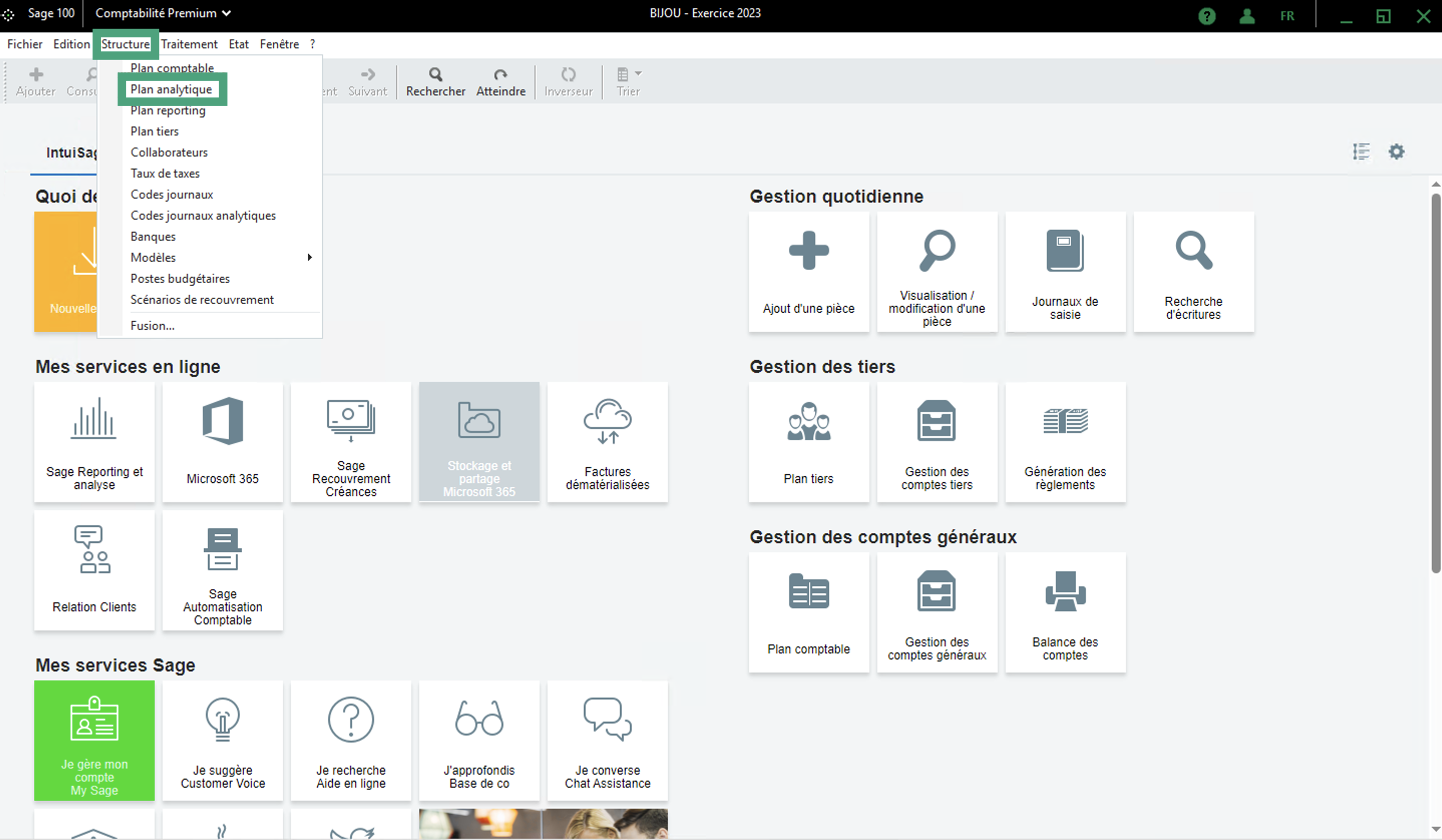
Vous devez choisir le plan analytique à connecter. L'identifiant est simplement le numéro du plan analytique dans la liste si vous deviez les compter un par un. Dans l'exemple de compte ci-dessous, nous avons 4 plans analytiques possibles :
'Activité' = '1' (remplissez le numéro '1' pour sélectionner le premier plan analytique)
'Produits et services' = '2' (remplissez le numéro '2' pour sélectionner le deuxième plan analytique)
et ainsi de suite pour les autres plans analytiques

3. Récupérez votre instance Azure SQL et le nom de la base de données
Pour cette étape, vous devez contacter votre intégrateur Sage 100 pour qu'il vous fournisse les informations suivantes :
Nom de votre instance (serveur) Azure SQL (un code comme 'xiyxu8z271')
Nom de la base de données Azure SQL (un code comme 'xim9mokrk4q_AS274AY1ZH')

4. Récupérez votre nom d'utilisateur et mot de passe Sage 100
Le nom d'utilisateur Sage 100 peut être récupéré comme suit : sur votre compte Sage 100, allez dans 'Fichier'→ 'Configuration système et partage'. Si vous utilisez l'utilisateur 'administrateur', remplissez "<administrateur>" avec les '<>'.
Le mot de passe de l'utilisateur Sage est celui de l'utilisateur ci-dessus. Il est possible que l'utilisateur mentionné n'ait pas de mot de passe. Dans ce cas, laissez ce champ vide.


5. Récupérez votre nom d'utilisateur et mot de passe SQL Server
Pour trouver ces informations, vous devez contacter votre intégrateur Sage 100 pour qu'il vous fournisse les informations suivantes :
Sage 100 SQL server username
Sage 100 SQL server password
Étape 2 - Sélectionner l'intégration sur Spendesk
Étape 2 - Sélectionner l'intégration sur Spendesk
Avant de changer votre Base Comptable, assurez‑vous qu’il ne reste aucune facture ouverte ni note de frais dans votre ERP. Si vous les payez depuis Spendesk après le changement, nous ne pourrons pas exporter le paiement ni le rapprocher avec la facture ouverte.
Votre nouvelle Base Comptable sera déterminée par la configuration de votre ERP. Par conséquent, toutes les créances non exportées devront être préparées de nouveau.
Vous pouvez toujours revenir à votre ancienne Base Comptable et retrouver vos anciens réglages — mais notez qu’il est impossible d’exporter une facture avec une Base Comptable et d’exporter le paiement correspondant avec une autre.
Allez sur Spendesk et naviguez vers Paramètres > Informations comptables et cliquez sur Changer d'intégration.
Choisissez Sage 100 dans le menu déroulant.
Lisez l'explication de ce que signifie changer d'intégration comptable, l'exigence d'avoir un intégrateur Sage 100, et cliquez sur Continuer.
Cliquez sur Changer d'intégration.

Étape 3 - Connecter Spendesk à Sage 100
Étape 3 - Connecter Spendesk à Sage 100
Suivez les prochaines étapes pour changer l'intégration et soyez conscient des impacts car nous importerons votre plan comptable depuis Sage 100, et cliquez sur Continuer.

Ensuite, cliquez sur Créer la connexion.

Vous commencez maintenant le flux de connexion. Vous devez choisir Azure (Sage Partner Cloud) et votre type de stockage pour vos justificatifs supportés depuis Spendesk en tant que documents PDF :
Sélectionnez Oui pour stocker les PDF en tant que filestreams dans Sage (accessibles depuis la facture).
Sélectionnez Non pour stocker les PDF dans un dossier serveur.
Ensuite, remplissez les autres champs spécifiques à votre instance Sage 100 et cliquez sur Connecter :Azure SQL server name
Azure SQL database name
Sage 100 username
Azure SQL server username
Azure SQL server password

Cette intégration nécessite l'installation d'un agent local sur votre serveur. Vous pouvez soit le télécharger, soit le recevoir par email.
Si vous avez un accès administrateur au serveur/ordinateur où votre logiciel est installé, vous pouvez télécharger directement le programme en cliquant sur Télécharger.
Si votre logiciel est installé sur un serveur/ordinateur où vous n'avez pas d'accès administrateur, vous pouvez envoyer le programme par email à la personne ou à l'entreprise ayant un accès administrateur au serveur/ordinateur où votre logiciel est installé, en cliquant sur Envoyer par e-mail.

Vous devriez avoir reçu le fichier et être redirigé vers la page Configuration comptable sur Spendesk où vous verrez le statut de votre connexion. À ce stade, la connexion est inactive, c'est pourquoi le message indique 'Le serveur ne répond pas'.

Étape 4 - Installation de l'agent local sur Sage 100
Étape 4 - Installation de l'agent local sur Sage 100
Prérequis réseau :
L'agent local doit communiquer avec plusieurs ressources réseau pour fonctionner correctement. Assurez-vous que vos règles de pare-feu local, routes et listes de contrôle d'accès (ACL) autorisent le trafic sur ces trois :
s3.eu-west-3.amazonaws.com (port 80 et 443)
sqs.eu-west-3.amazonaws.com (port 80 et 443)
api.chift.eu (port 80 et 443)
Testez votre connexion réseau en exécutant des commandes comme telnet
➜ ~ telnet s3.eu-west-3.amazonaws.com 443 Trying 3.5.206.184... Connected to s3.eu-west-3.amazonaws.com. Escape character is '^]'.
Bibliothèques requises :
Le framework .NET 4.8 DOIT être installé sur le serveur/ordinateur où l'agent local sera installé. Il peut être téléchargé depuis le site officiel Microsoft.
Vous pouvez maintenant installer l'agent sur le serveur où votre instance Sage 100 s'exécute, et suivre simplement les étapes ci-dessous jusqu'à l'installation complète.
Processus d'installation :
Nous vous recommandons d'effectuer l'installation directement sur le serveur exécutant votre instance Sage 100.
Une fois que vous avez rempli le formulaire et téléchargé l'archive zip, commencez par copier l'archive sur le serveur où Sage 100 est installé.
Toutes les étapes suivantes supposent que vous êtes connecté au serveur et que tous les prérequis ont été vérifiés. Si vous avez des doutes, arrêtez-vous ici et assurez-vous que les exigences sont remplies avant de continuer.
Commencez par extraire le contenu de Setup.zip.

À l'intérieur, vous trouverez :
settings.json– il s'agit d'un fichier de configuration (ne pas ouvrir ni modifier).Un ensemble de fichiers exécutables pour installer le service Windows.
Important : ne déplacez aucun fichier hors de ce dossier. Tout est conçu pour fonctionner directement depuis l'emplacement téléchargé pour simplifier le processus d'installation. De plus, veuillez ne pas essayer de modifier le fichier JSON car cela peut facilement corrompre le fichier.
Démarrez l'exécutable qui correspond à votre version Sage. Par exemple, sur notre serveur exécutant Sage 11.02, nous utilisons l'installateur v11.0.

Le premier écran vous demande de sélectionner la langue d'installation. Choisissez celle avec laquelle vous êtes le plus à l'aise.

Sur l'écran suivant, l'installateur demandera le fichier de configuration que nous avons mentionné précédemment. La bonne nouvelle est qu'il est automatiquement détecté dans le même dossier que l'installateur, vous n'avez donc pas besoin de le sélectionner manuellement.

Confirmez votre version Sage. Assurez-vous que Sage 100 SPC est sélectionné.

Ensuite, vous allez configurer les connexions pour votre instance Sage. Toutes les connexions actuellement disponibles sur le serveur seront listées.
Pour chaque connexion, vous verrez son nom (par exemple, Demo Sage / MyAccountingFolder). Ce nom correspond au nom de connexion que vous avez saisi dans le formulaire précédemment et identifie le dossier Sage correspondant.

Pour chaque connexion, vous devrez utiliser le bouton parcourir pour aller sélectionner le fichier MAE associé à ce dossier sur Sage.
Une fois que vous avez sélectionné le fichier MAE, une nouvelle fenêtre s'ouvrira pour demander l'utilisateur Sage à utiliser pour interagir avec Sage. Nous recommandons fortement l'utilisation de l'utilisateur par défaut <administrateur>.

Cliquez sur Confirmer pour finaliser la configuration des identifiants pour ce dossier. Si vous avez plusieurs connexions à connecter, remplissez ces informations pour tous les dossiers comptables à connecter pour vous assurer que tous les dossiers sont correctement configurés.
Une fois tous les dossiers configurés, cliquez sur Confirmer en bas à droite pour continuer.

Cliquez sur Suivant pour valider toutes les informations que vous avez saisies. L'installateur va maintenant vérifier l'accès à chaque dossier comptable configuré à l'étape précédente pour s'assurer que tout est correctement configuré. Si des identifiants ne sont pas reconnus par Sage, cliquez sur Sélectionner les fichiers MAE pour revenir en arrière et les mettre à jour avant de continuer.
À l'étape suivante, vous devez choisir le compte utilisateur Windows qui exécutera le service. Ce compte est également utilisé pour activer les mises à jour à distance du service, donc les améliorations futures peuvent être déployées automatiquement sans intervention manuelle.
Si vos fichiers Sage sont stockés sur un lecteur réseau, cette étape est obligatoire - sans cela, l'agent ne pourra pas fonctionner correctement.

Cliquez sur Suivant pour finaliser l'installation de l'agent.

Cliquez sur Installer pour démarrer l'installation.

Si un écran apparaît indiquant qu'une version précédente de l'installateur existe, cela signifie simplement que le service sera arrêté et mis à jour. Cliquez sur Suivant pour continuer.

Une fois l'installation terminée, cliquez sur Terminer. Tout devrait être correctement configuré.

Étape 5 - Activer la connexion sur Spendesk
Étape 5 - Activer la connexion sur Spendesk
Vous devriez maintenant être prêt à vous connecter sur Spendesk et à extraire vos données de référence depuis Sage 100. Allez sur Informations comptables dans Spendesk et cliquez sur Rafraîchir les paramètres comptables. Cela extraira vos données de référence depuis Sage 100.
Remarques importantes :
Si vous allez dans Configuration comptable dans Spendesk et cliquez sur Rafraîchir les paramètres comptables, cela extraira vos données de référence depuis Sage 100.
Si vous souhaitez ajouter plusieurs entités pour cette intégration, vous pouvez soit faire le processus d'installation de l'agent local pour chaque entité, soit fusionner les fichiers JSON en un seul fichier JSON (vraie fusion, pas de copier-coller de texte). Cela permettrait de connecter toutes les entités en une seule fois.
Si vous avez des problèmes de déconnexion, vous pouvez lire cet article dédié qui vous fournira quelques options pour vous reconnecter à votre serveur.
Ne changez pas d'intégration sur Spendesk pendant le processus d'installation sur vos serveurs Sage, sinon cela supprimera votre connexion.
Prochaines étapes
Vous pouvez maintenant commencer la configuration de Spendesk pour utiliser la configuration comptable Sage 100.